À quoi sert ce module
Structurez vos formations en chapitres et leçons, fixez le prix d’accès et suivez la progression de chaque élève dans Eazyclick OS. Vos élèves suivent leurs leçons sur votre site publié : vous leur donnez l’accès à la main, ou ils l’achètent sur la page du cours.
Mise en route, pas à pas
- Étape 1
Activer le module
Dans Eazyclick OS, ouvrez Réglages puis Abonnement Eazyclick, onglet Modules disponibles, et cliquez sur « Demander l’activation » à côté de Cours & contenus payants, ou demandez-le à votre chef de projet. Pendant l’essai, la liste est dans Mon offre, sous « Ajouter d’autres modules » : un module marqué « Avec Spark » s’ouvre au passage à Spark. Une fois activé, le module apparaît dans le menu, avec un « ? » en haut de l’écran qui ramène à cette page.
- Étape 2
Créer le cours
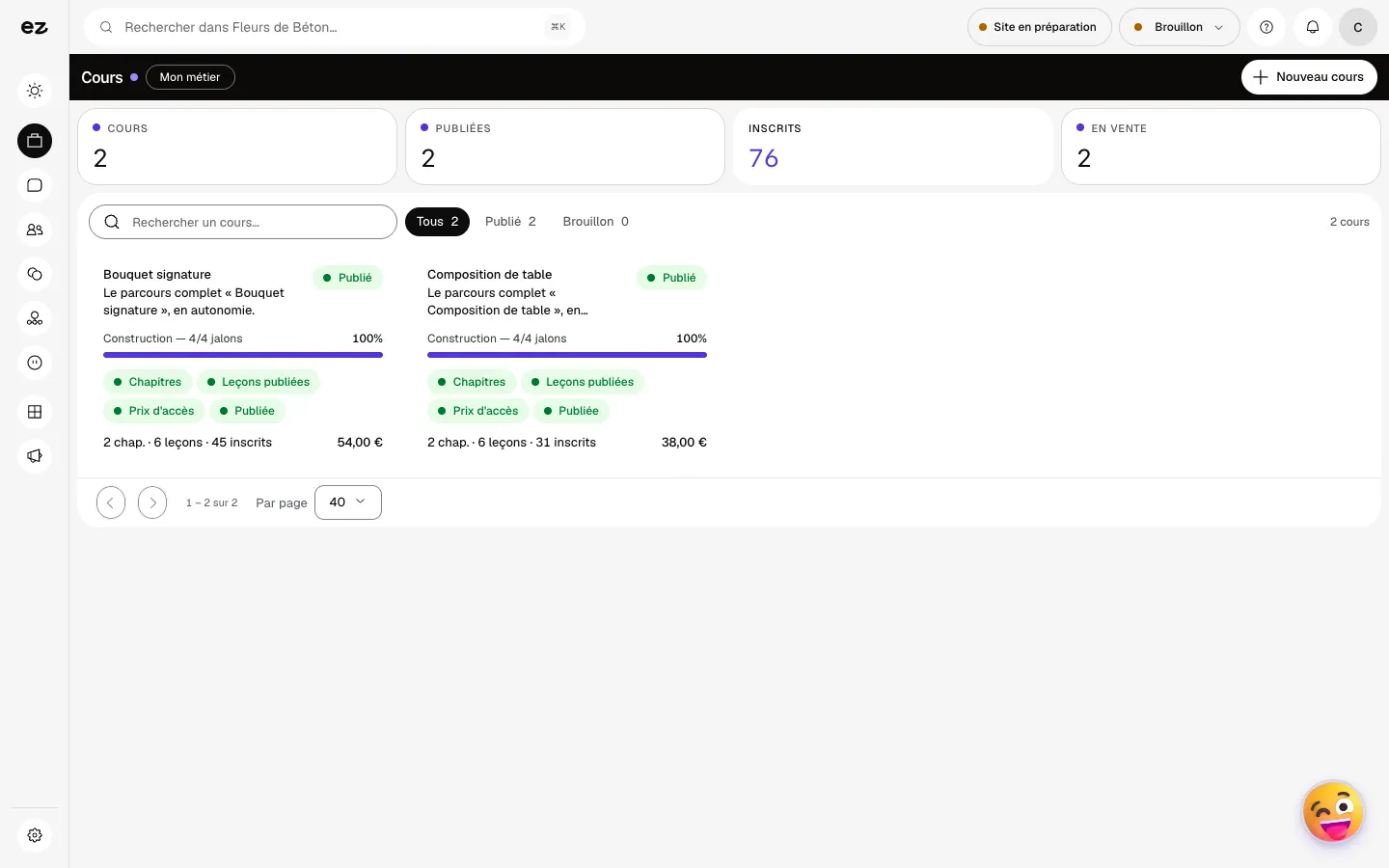
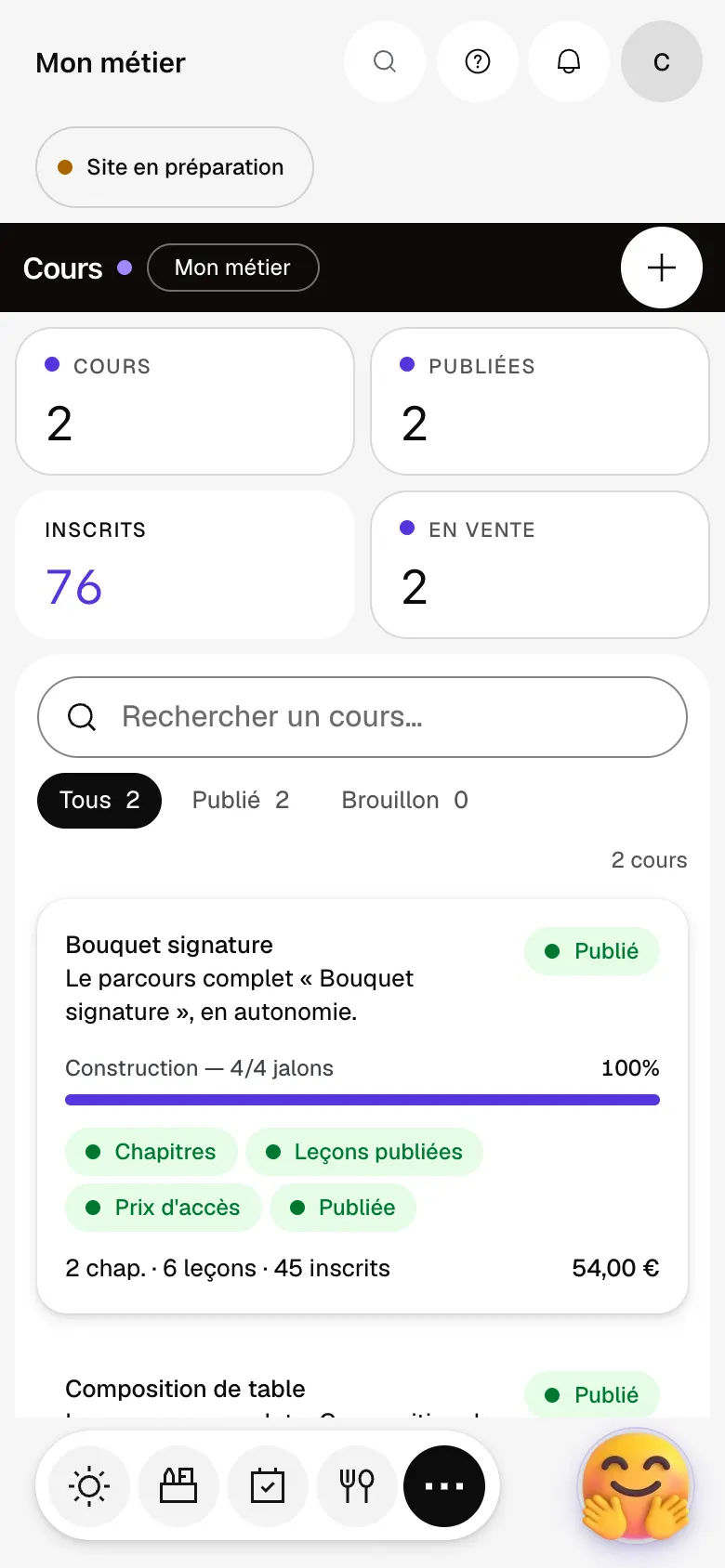
Dans Cours, cliquez sur « Nouveau cours » : un titre et, si vous voulez, une accroche. La carte du cours compte ensuite ses jalons : chapitres, leçons publiées, prix d’accès, publication.
- Étape 3
Construire le programme
Dans l’onglet Programme, ajoutez vos chapitres puis vos leçons : texte, vidéo, durée. Une leçon peut rester en aperçu gratuit.
- Étape 4
Mettre l’accès en vente
Dans l’onglet Vente, indiquez le prix puis cliquez sur « Mettre en vente ». Il faut au moins un chapitre, une leçon publiée et le module E-commerce actif. Le cours s’achète ensuite sur sa page, si un compte Mollie ou Stripe est connecté à E-commerce.
- Étape 5
Suivre vos élèves
L’onglet Inscrits montre la progression de chaque élève, l’onglet Rapports la complétion leçon par leçon. « Inscrire un élève » lui offre l’accès, « Retirer l’accès » le lui reprend en gardant sa progression.
À quoi ça ressemble
Le module en une minute
Transcription
Préparez vos cours ici. La lecture des leçons par vos élèves n’est pas encore en service. Créez un cours, puis laissez-vous guider jusqu’à sa publication. La carte d’un cours montre ce qui est prêt, ses inscrits et son prix. Le programme : des chapitres, des leçons, et une première leçon marquée comme aperçu. Inscrits : qui a commencé, qui a terminé, et où en est chaque élève. Vous pouvez aussi inscrire un élève vous-même, sans passer par la vente. Rapports : la complétion leçon par leçon, pour voir où vos élèves décrochent. Le « ? » en haut de chaque écran ouvre la documentation du module.
Comment mes élèves accèdent-ils aux leçons sur mon site ?
Ils se connectent sur votre site publié et y suivent les leçons de leurs cours. L’accès se donne à la main, par « Inscrire un élève », ou par l’achat sur la page du cours : le paiement ouvre l’accès. Sans compte Mollie ou Stripe connecté à E-commerce, le cours ne peut pas s’acheter en ligne : donnez l’accès à la main.
Quels modules faut-il en plus ?
L’Espace membres, sur lequel les cours s’appuient, et E-commerce pour vendre l’accès. L’achat se fait sur la page du cours, l’argent arrive sur votre compte de paiement, sans commission Eazyclick.
Puis-je offrir un cours ?
Oui : « Inscrire un élève » dans l’onglet Inscrits, ou « Offrir un accès » sur la fiche d’un membre.
Puis-je l’essayer pendant l’essai gratuit ?
Oui : dans Réglages, Abonnement Eazyclick, onglet Mon offre, activez Cours et Espace membres sous « Les modules de votre essai ». E-commerce, module premium, ne s’y ouvre que si votre pack le comprend. Avec Spark, quatre modules standard sont compris ; au-delà, le prix de chaque module baisse avec leur nombre. Ce module ne consomme aucun crédit.
Combien coûte Cours & contenus payants ?
Le prix de Cours & contenus payants est indiqué sur la page du module et sur la page Tarifs. Vous voyez aussi ce qu’il ajoute à votre abonnement dans Abonnement Eazyclick, avant de demander son activation.


