À quoi sert ce module
Des devis signés en ligne, des factures émises et envoyées par e-mail ou par Peppol, les paiements et les relances suivis, et un export pour votre comptable.
Mise en route, pas à pas
- Étape 1
Activer le module
Dans Eazyclick OS, ouvrez Réglages puis Abonnement Eazyclick, onglet Modules disponibles, et cliquez sur « Demander l’activation » à côté de Devis & factures, ou demandez-le à votre chef de projet. Pendant l’essai, la liste est dans Mon offre, sous « Ajouter d’autres modules » : un module marqué « Avec Spark » s’ouvre au passage à Spark. Une fois activé, le module apparaît dans le menu, avec un « ? » en haut de l’écran qui ramène à cette page.
- Étape 2
Compléter vos coordonnées de facturation
Ouvrez Abonnement Eazyclick, onglet Coordonnées : raison sociale, n° de TVA, n° d’entreprise et adresse. Sans eux, une facture ne peut pas être émise. Le bouton « Mentions » de Factures émises règle le délai de paiement.
- Étape 3
Envoyer un devis
Dans Devis, cliquez sur « Nouveau devis », liez un contact qui a une adresse e-mail et ajoutez vos lignes. « Envoyer le devis » lui envoie un lien pour le consulter et le signer en ligne. « Modèles » garde vos devis récurrents.
- Étape 4
Facturer
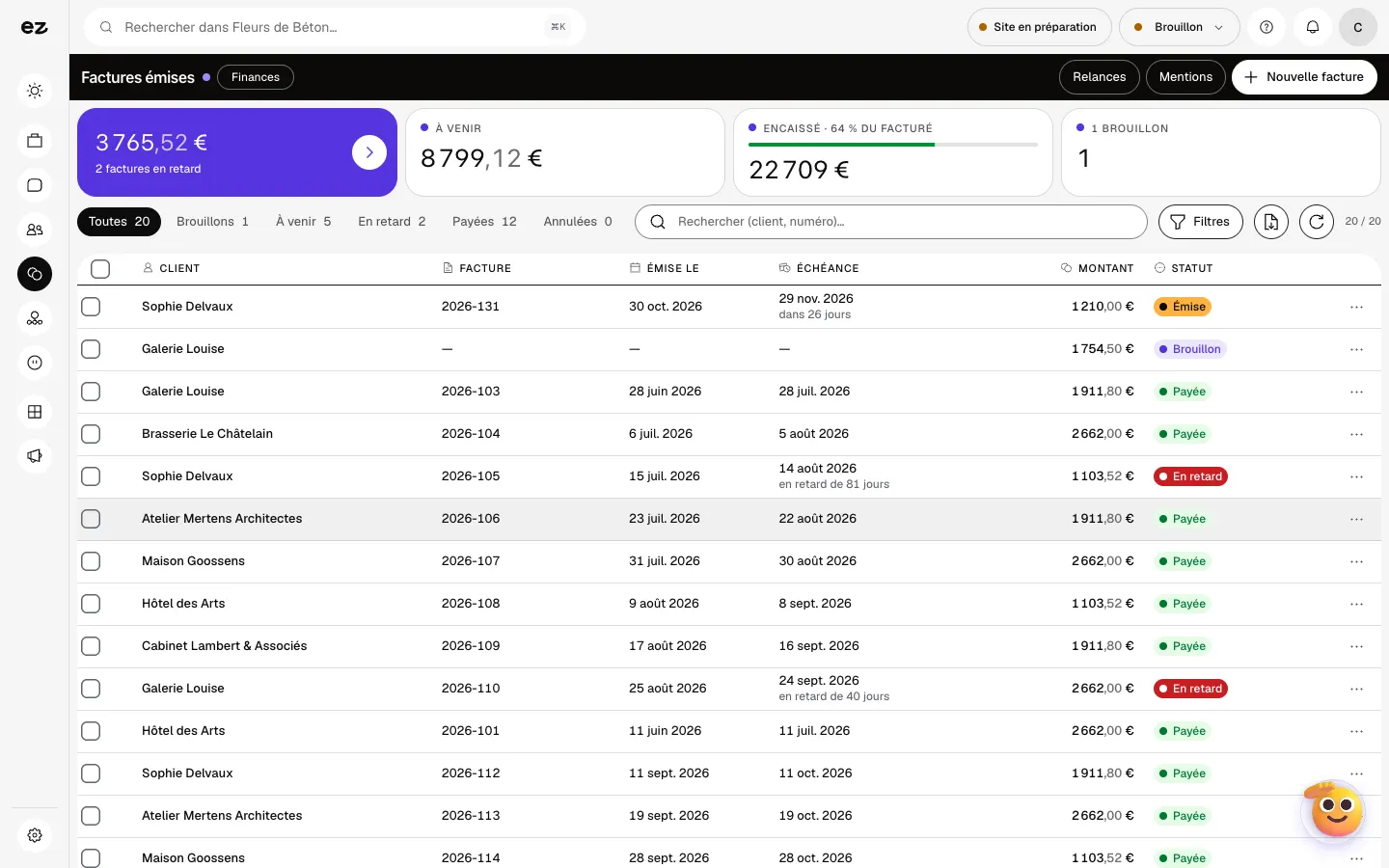
Sur un devis signé, « Créer la facture » prépare un brouillon ; vous pouvez aussi partir de « Nouvelle facture ». « Émettre la facture » lui donne son numéro. Envoyez-la ensuite par e-mail ou avec « Envoyer via Peppol ».
- Étape 5
Suivre les paiements
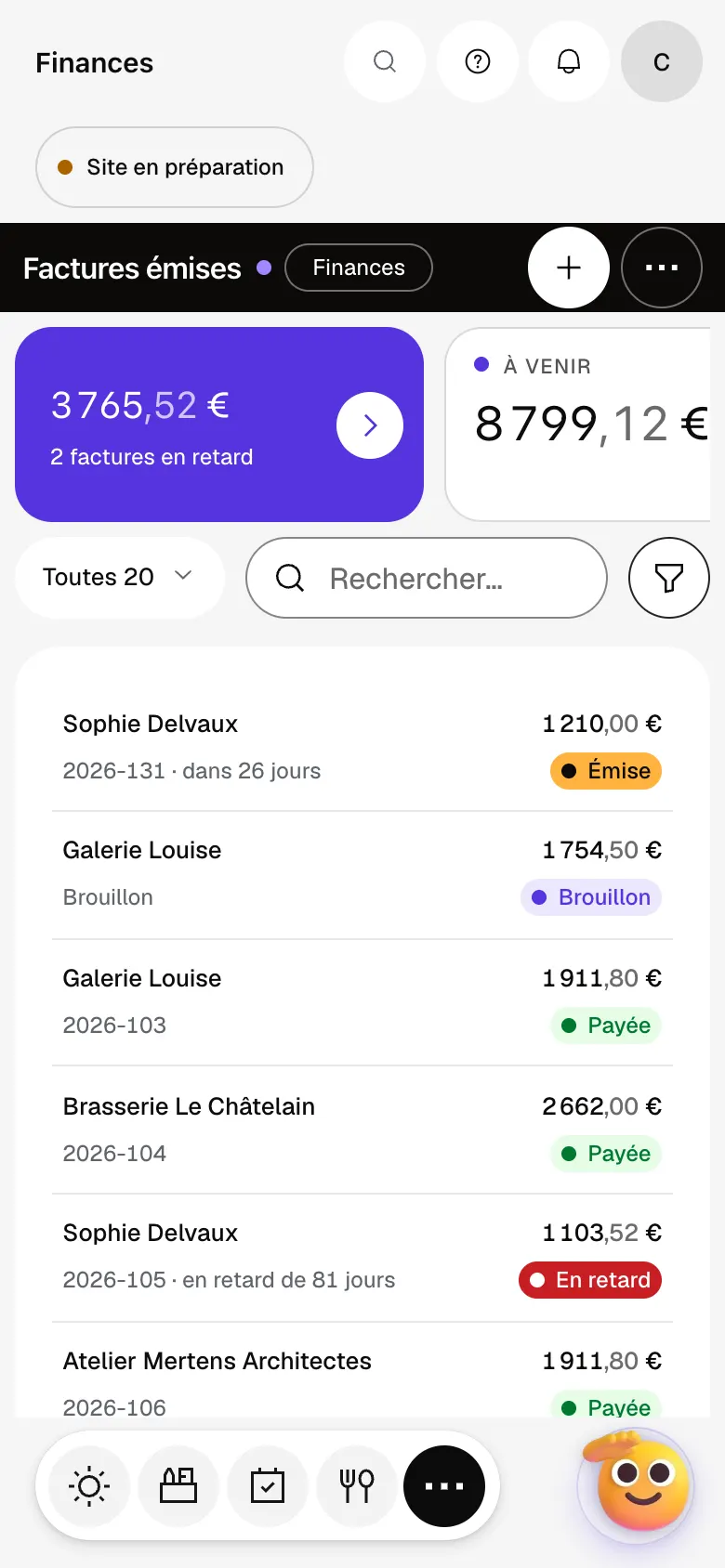
Le filtre En retard montre qui n’a pas payé. Relancez une facture à la main, ou activez les relances automatiques avec le bouton « Relances » : elles s’arrêtent dès que la facture est marquée payée.
À quoi ça ressemble
Le module en une minute
Transcription
Ce qui est en retard, à venir et encaissé : votre trésorerie se lit dès l’ouverture. Un filtre, et vous voyez qui n’a pas encore payé, depuis combien de jours et pour quel montant. Les relances automatiques partent selon vos paliers, et s’arrêtent dès que la facture est payée. La fiche d’une facture : ses lignes, son client, ses échéances et son PDF. Les factures à venir : chaque ligne donne le client, le numéro légal, l’échéance et le montant. Une nouvelle facture reste un brouillon, modifiable, jusqu’à son émission : elle reçoit alors son numéro. Vos mentions légales sont réglées une fois ici, et se retrouvent sur chaque document. Le « ? » en haut de chaque écran ouvre la documentation du module.
Puis-je envoyer par Peppol pendant l’essai ?
Pas encore : pendant l’essai, vous créez vos devis et factures, avec leur aperçu et leur PDF. La transmission sur le réseau Peppol s’ouvre dès le passage à Spark.
Et les factures de mes fournisseurs ?
Elles arrivent dans Factures reçues une fois la réception Peppol activée sur votre compte. Pour l’activer, parlez-en à Ziggy ou à votre chef de projet.
Mon comptable peut-il récupérer les factures ?
Oui. Factures émises s’exporte en CSV. Factures reçues a son bouton « Exporter pour le comptable » : une archive ZIP avec chaque document en UBL et en PDF, et un registre CSV.
Combien coûte Devis & factures ?
C’est un module standard : compris dans les 4 places de Spark, puis au plus 24 € HTVA par mois avec un engagement de 12 mois, moins à mesure que vous ajoutez des modules ; sans limite dans Boost. Pendant l’essai, vous pouvez l’ajouter vous-même depuis Mon offre, sans l’envoi Peppol.


