À quoi sert ce module
Des campagnes et newsletters envoyées à vos abonnés confirmés depuis l’écran Campagnes : une préparation en cinq étapes, des segments tirés de votre CRM, puis les ouvertures, les clics et les désinscrits dans un rapport.
Mise en route, pas à pas
- Étape 1
Activer le module
Dans Eazyclick OS, ouvrez Réglages puis Abonnement Eazyclick, onglet Modules disponibles, et cliquez sur « Demander l’activation » à côté de Email marketing, ou demandez-le à votre chef de projet. Pendant l’essai, la liste est dans Mon offre, sous « Ajouter d’autres modules » : un module marqué « Avec Spark » s’ouvre au passage à Spark. Une fois activé, le module apparaît dans le menu, avec un « ? » en haut de l’écran qui ramène à cette page.
- Étape 2
Préparer l’audience
Ouvrez Campagnes, onglet Audience. Le formulaire de votre site l’alimente, et « Ajouter un contact » envoie une demande de confirmation. Sous Segments, les « Départs rapides » créent en un clic Clients, Prospects ou Inactifs 90 jours depuis votre CRM.
- Étape 3
Composer la campagne
Cliquez sur « Créer une campagne », donnez-lui un nom et partez d’un modèle si vous le souhaitez. Remplissez ensuite les cinq étapes : Destinataires, Expéditeur, Objet, Contenu, Heure d’envoi. « Envoyer un test » vous montre le message avant le vrai envoi.
- Étape 4
Envoyer et lire le rapport
Choisissez « Envoyer maintenant » ou « Programmer », au moins cinq minutes à l’avance. Une fois la campagne partie, « Voir le rapport » donne les ouvertures, les clics, les liens les plus cliqués et les désinscrits ; l’onglet Statistiques compare vos envois.
À quoi ça ressemble
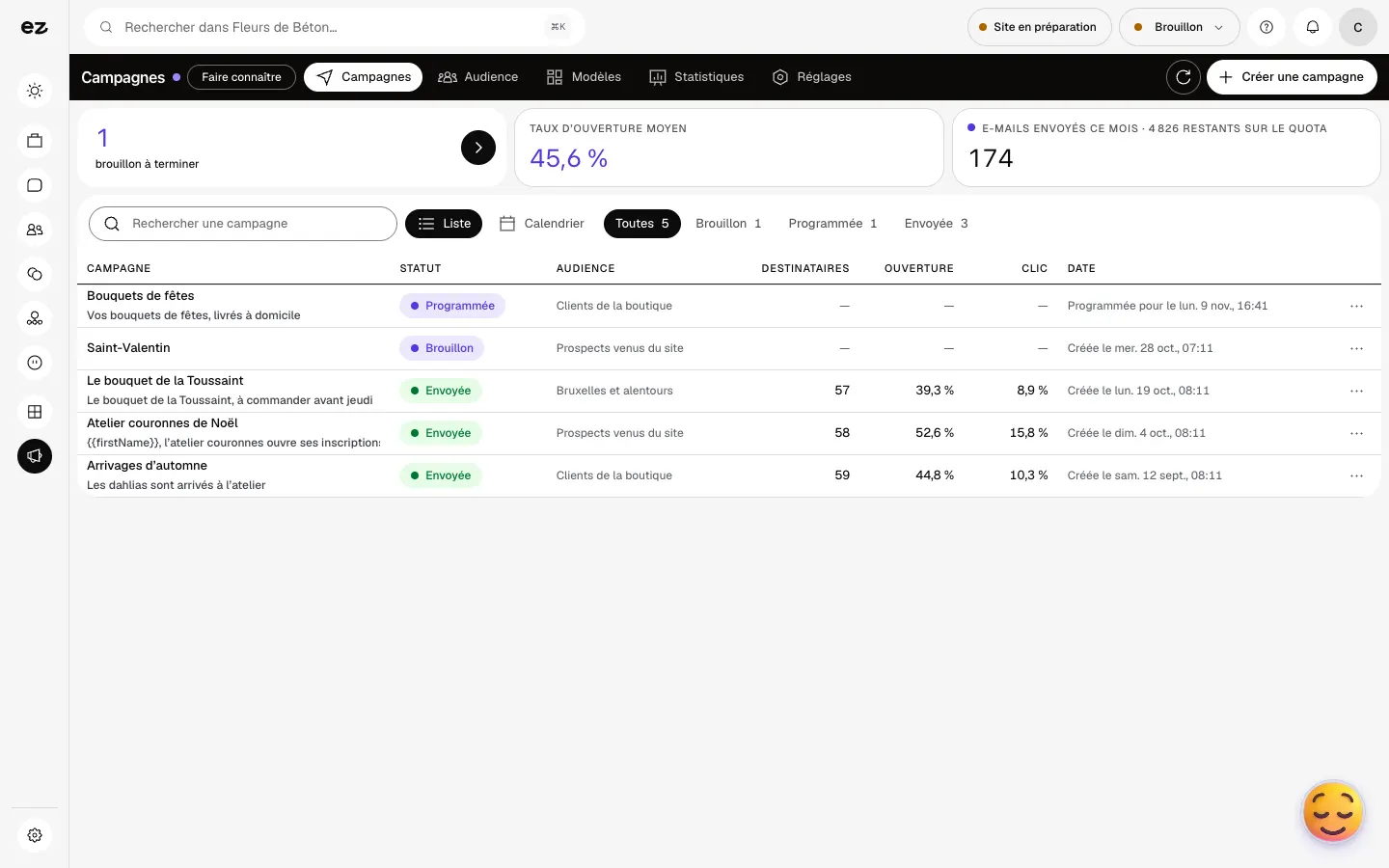
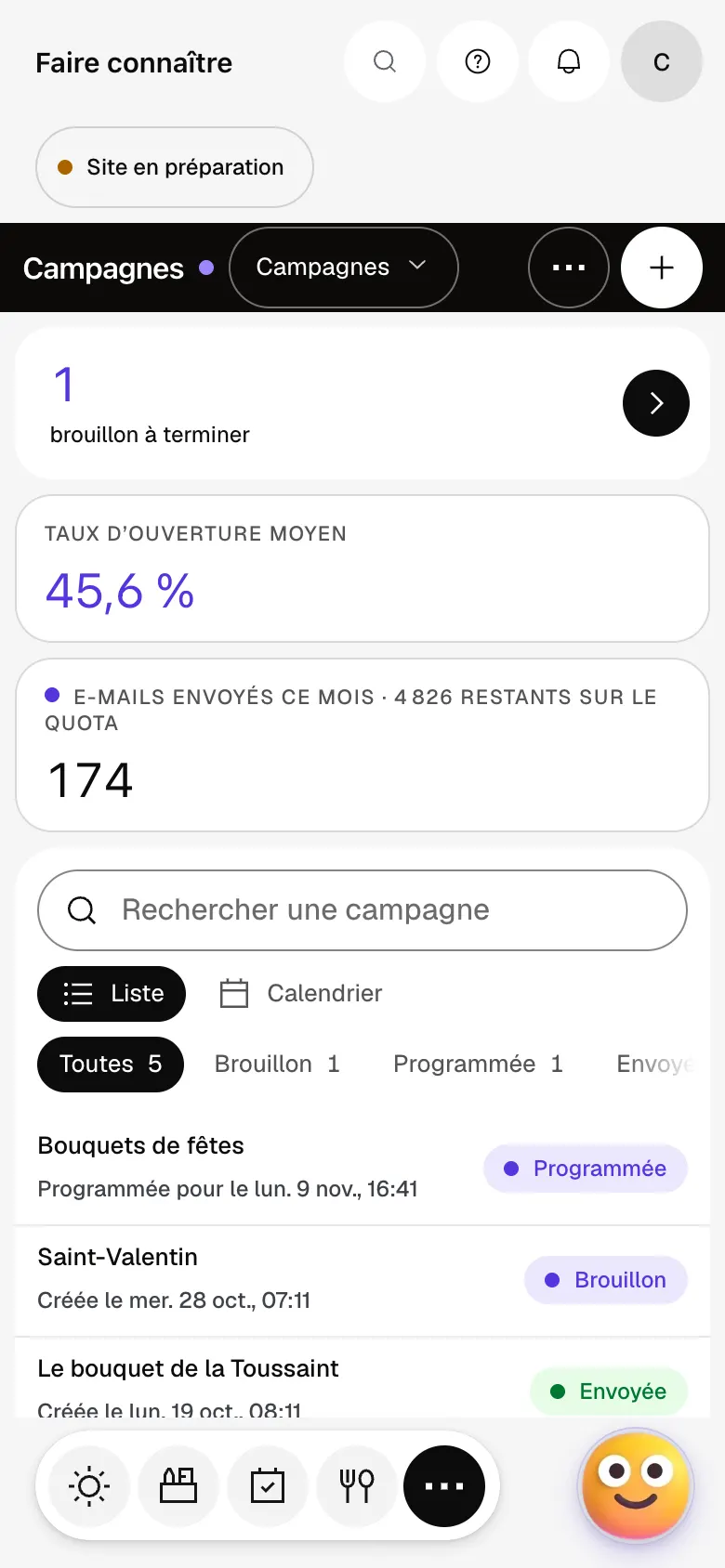
Le module en une minute
Transcription
Toutes vos campagnes e-mail au même endroit, avec les ouvertures et les clics de chacune. Créez une campagne : un nom, un message, puis le choix de ceux qui la recevront. Programmez un envoi à l’avance : il part seul à la date que vous avez choisie. Modèles : partez d’une base déjà prête plutôt que d’une page blanche, à chaque envoi. Audience : vos abonnés, ceux qui attendent de confirmer et ceux qui se sont désabonnés. Chaque contact garde son statut, son origine et ses étiquettes, pour cibler juste. Statistiques : comparez vos envois et voyez ce qui fait réellement réagir vos clients. Le « ? » en haut de chaque écran ouvre la documentation du module.
Les désabonnements sont-ils gérés ?
Oui, chaque e-mail porte un lien de désabonnement. Un désabonné ne reçoit plus vos campagnes et votre équipe ne peut pas le réinscrire : lui seul peut le faire, par le formulaire de votre site.
Puis-je importer ma liste d’abonnés ?
Non, cet écran n’a pas d’import de fichier : chaque abonné confirme lui-même son inscription. Il s’inscrit par le formulaire de votre site, ou vous l’ajoutez avec « Ajouter un contact » et il reçoit un e-mail de confirmation.
Combien d’e-mails puis-je envoyer ?
5 000 par mois, sans surcoût ; au-delà, l’envoi est refusé. Le compteur se lit dans l’onglet Réglages, à la ligne Quota du mois. Ces envois ne consomment aucun crédit.
Le module est-il ouvert pendant l’essai ?
Non. Il envoie des e-mails : il s’ouvre à partir de Spark, même quand il figure dans le pack de votre métier.
Combien coûte Email marketing ?
Le prix de Email marketing est indiqué sur la page du module et sur la page Tarifs. Vous voyez aussi ce qu’il ajoute à votre abonnement dans Abonnement Eazyclick, avant de demander son activation.


