À quoi sert ce module
Vos biens, mandats, demandes et visites au même endroit, et vos biens publiés sur votre site. Saisissez-les ici ou reprenez-les de Whise ; chaque demande reçue arrive aussi dans votre CRM.
Mise en route, pas à pas
- Étape 1
Activer le module
Dans Eazyclick OS, ouvrez Réglages puis Abonnement Eazyclick, onglet Modules disponibles, et cliquez sur « Demander l’activation » à côté de Immobilier, ou demandez-le à votre chef de projet. Pendant l’essai, la liste est dans Mon offre, sous « Ajouter d’autres modules » : un module marqué « Avec Spark » s’ouvre au passage à Spark. Une fois activé, le module apparaît dans le menu, avec un « ? » en haut de l’écran qui ramène à cette page.
- Étape 2
Ajouter vos biens
Dans Immobilier, onglet Biens, cliquez sur « Nouveau bien » : il naît en brouillon, publiez-le quand il est prêt. Si vos biens sont dans Whise, cliquez sur « Connecter Whise » : la demande part à notre équipe, qui relie le logiciel pour vous.
- Étape 3
Traiter les demandes
Une demande de contact, de visite ou d’estimation envoyée depuis votre site arrive dans l’onglet Demandes, rattachée au bien, et dans le CRM. « Répondre » ou « Planifier une visite » en un geste.
- Étape 4
Suivre visites et mandats
L’onglet Visites tient l’agenda, avec le compte rendu et l’intérêt du visiteur. L’onglet Mandats tient le registre et signale ceux qui expirent bientôt ; l’onglet Alertes montre les recherches enregistrées par vos visiteurs.
À quoi ça ressemble
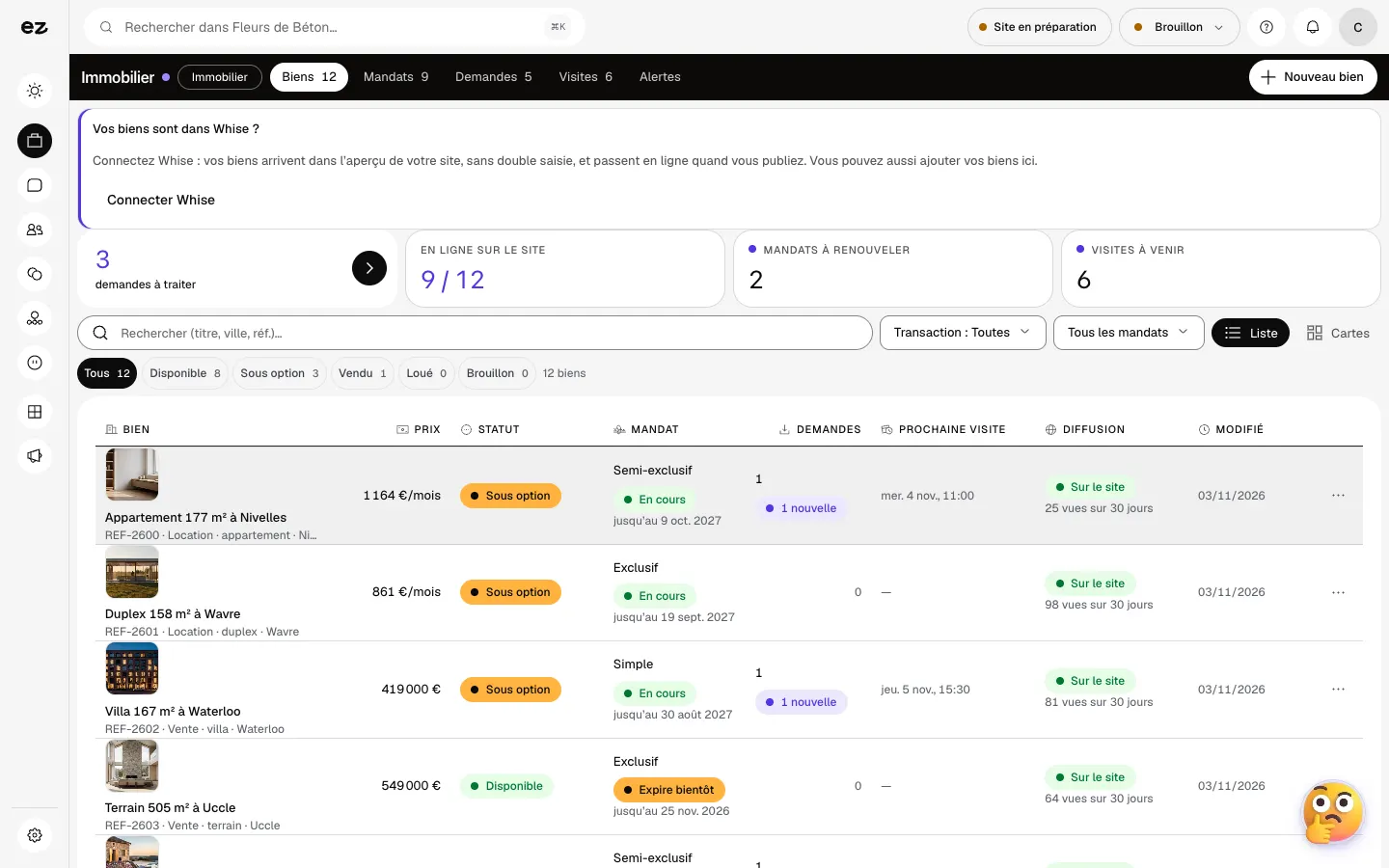
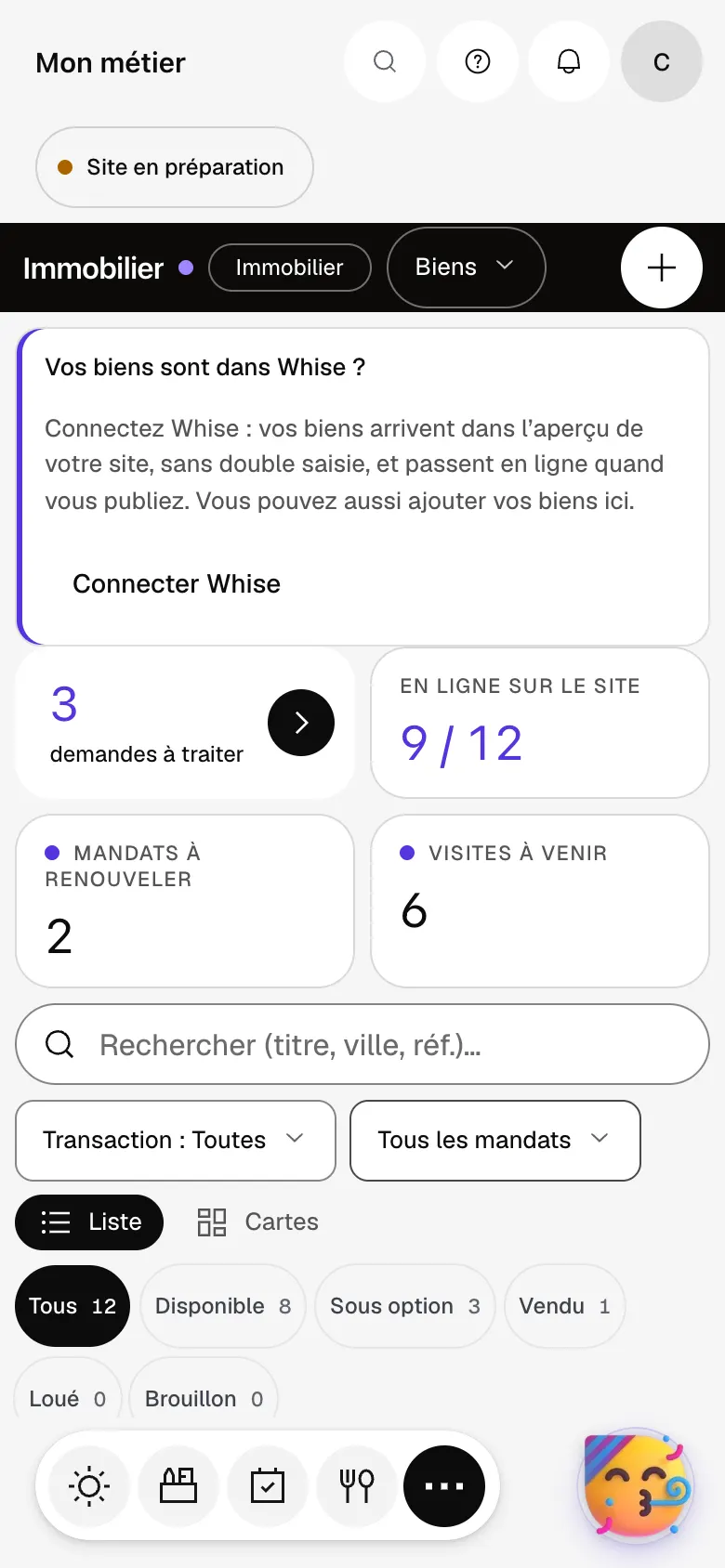
Le module en une minute
Transcription
Vos biens, vos mandats, vos demandes et vos visites, sur un seul écran. Ce qui attend une réponse est en tête : les nouvelles demandes à traiter. Pour chaque bien : sa présence sur le site et ses vues des 30 derniers jours. Les demandes du site arrivent ici, rattachées au bien et au contact. Planifiez les visites, puis notez le compte rendu et l’intérêt du visiteur. Le registre des mandats signale ceux qui expirent bientôt. Ajoutez un bien à la main, ou synchronisez votre logiciel immobilier. Le « ? » en haut de chaque écran ouvre la documentation du module.
Dois-je encoder mes biens deux fois ?
Non : une fois Whise relié, ses biens arrivent d’eux-mêmes et se mettent à jour environ toutes les 6 heures, ou dès que vous cliquez sur « Synchroniser ». Ils se modifient et se retirent dans Whise.
Mon logiciel n’est pas Whise ?
Whise est aujourd’hui le seul logiciel relié. Avec un autre, saisissez vos biens dans Immobilier, et parlez de votre logiciel à Ziggy ou à notre équipe.
Puis-je l’essayer pendant l’essai gratuit ?
Oui : dans Réglages, Abonnement Eazyclick, onglet Mon offre, activez Immobilier sous « Les modules de votre essai ». Il s’ouvre tout de suite, jusqu’à la fin de l’essai. Avec Spark, quatre modules standard sont compris ; au-delà, le prix de chaque module baisse avec leur nombre. Ce module ne consomme aucun crédit.
Combien coûte Immobilier ?
Le prix de Immobilier est indiqué sur la page du module et sur la page Tarifs. Vous voyez aussi ce qu’il ajoute à votre abonnement dans Abonnement Eazyclick, avant de demander son activation.


