À quoi sert ce module
Mail pro affiche votre boîte mail dans Eazyclick OS, par IMAP : Gmail, Google Workspace, iCloud, Yahoo, Proximus, Telenet, OVHcloud, Combell, one.com, Infomaniak et d’autres hébergeurs. Vous lisez et répondez sans changer d’outil, avec la fiche CRM du correspondant à côté du message.
Mise en route, pas à pas
- Étape 1
Activer le module
Dans Eazyclick OS, ouvrez Réglages puis Abonnement Eazyclick, onglet Modules disponibles, et cliquez sur « Demander l’activation » à côté de Mail pro, ou demandez-le à votre chef de projet. Pendant l’essai, la liste est dans Mon offre, sous « Ajouter d’autres modules » : un module marqué « Avec Spark » s’ouvre au passage à Spark. Une fois activé, le module apparaît dans le menu, avec un « ? » en haut de l’écran qui ramène à cette page.
- Étape 2
Connecter votre boîte avec l’assistant
Ouvrez Messages puis Boîte mail et cliquez sur « Connecter ma boîte mail ». L’assistant compte quatre étapes : Service, Préparation, Connexion, Test. Choisissez votre fournisseur : les serveurs sont déjà remplis.
- Étape 3
Préparer le mot de passe
Gmail, Google Workspace, iCloud et Yahoo demandent un mot de passe d’application : l’assistant ouvre la bonne page chez votre fournisseur. Chez Proximus, Telenet, OVHcloud, Combell, one.com ou Infomaniak, le mot de passe de la boîte suffit. Collez-le puis cliquez sur « Tester et connecter » : il est chiffré et ne s’affiche plus jamais.
- Étape 4
Lire et répondre
La boîte s’affiche en trois volets : dossiers, messages, lecture. Vous répondez sans quitter Eazyclick, pièces jointes comprises. « Super réponse » prépare un brouillon que vous relisez avant de l’envoyer.
- Étape 5
Voir la fiche CRM à côté du message
Le bouton « Fiche » affiche le contact à côté du message : affaires, devis, factures, prochain rendez-vous et vos échanges avec lui. S’il est inconnu, « Créer le contact » l’ajoute au CRM.
- Étape 6
Partager une boîte
Votre boîte reste privée. Dans « Mes boîtes », « Partager » l’ouvre aux collègues que vous choisissez, en lecture ou en lecture et réponse.
À quoi ça ressemble
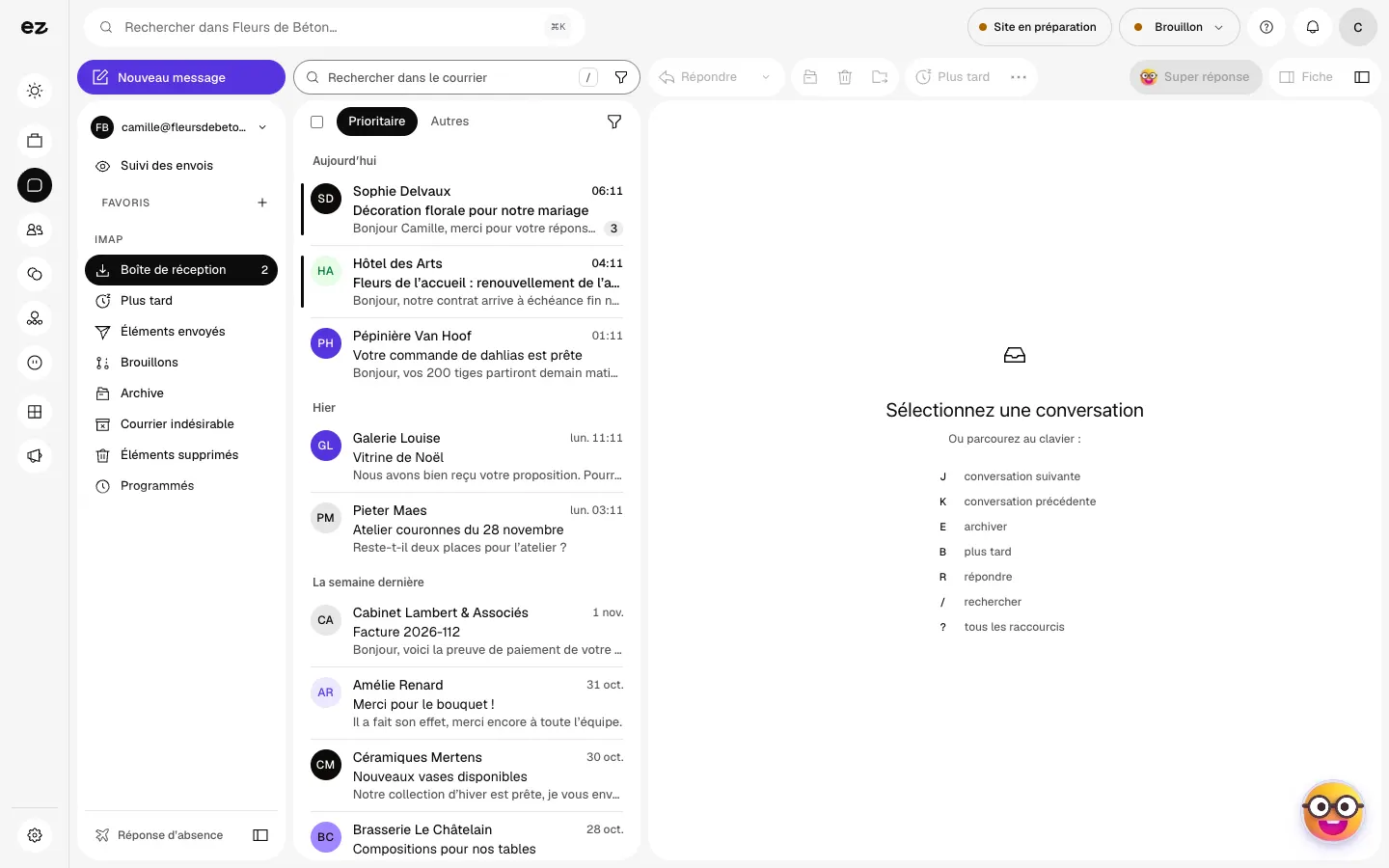
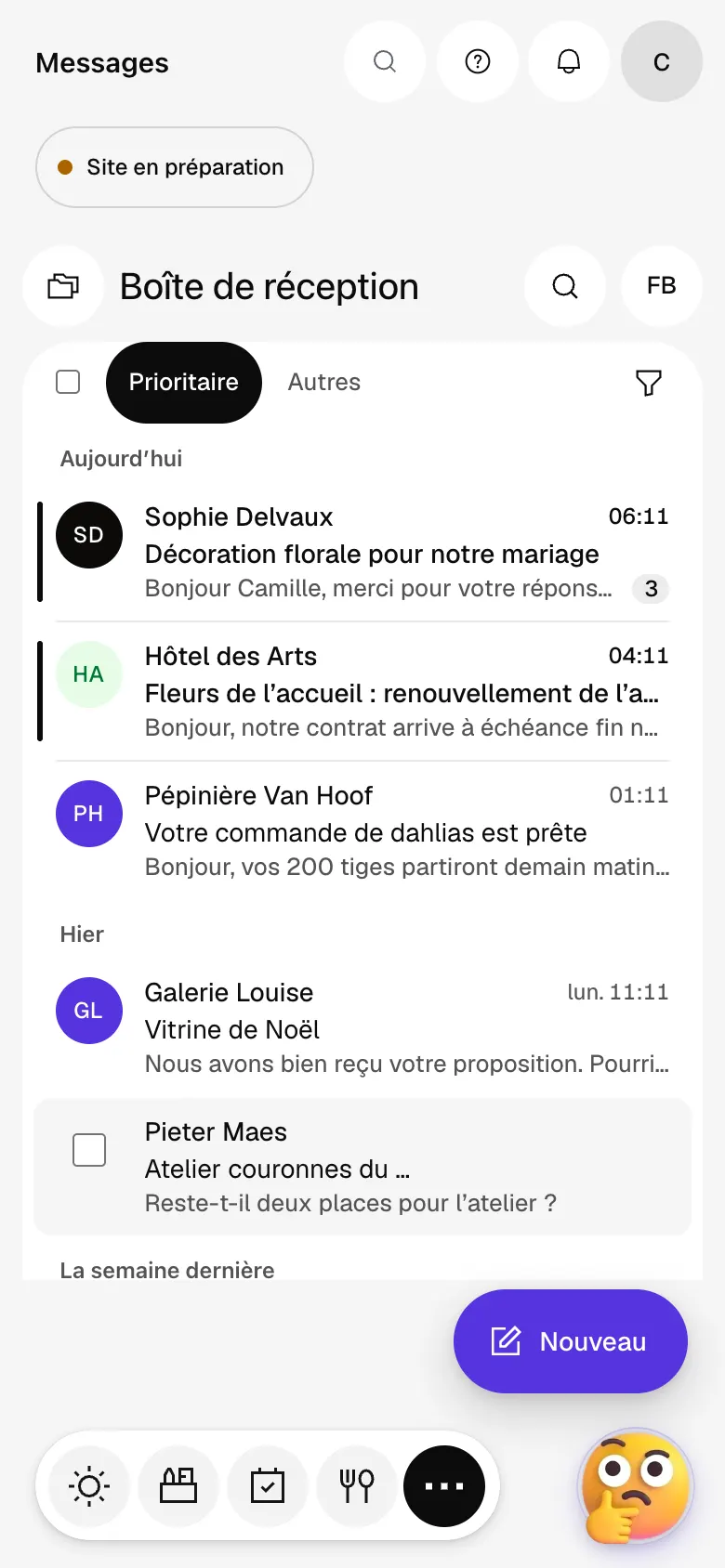
Le module en une minute
Transcription
Votre boîte mail, reliée à vos clients : le message au centre, la fiche du client à droite. Prioritaire d’abord : les messages de vos clients passent devant les newsletters. Ouvrez une conversation : tout l’échange se lit d’un bloc, le dernier message en tête. Sans chercher : le chiffre d’affaires, l’affaire ouverte et le prochain rendez-vous de ce client. Répondez sans quitter l’écran, depuis votre propre adresse. Ziggy peut rédiger la réponse : vous relisez, vous gardez la main sur l’envoi. Le suivi des envois vous dit quels messages attendent encore une réponse. Le « ? » en haut de chaque écran ouvre la documentation du module.
Puis-je connecter Outlook ou Microsoft 365 ?
Pas encore. Microsoft n’accepte plus les mots de passe pour l’IMAP, et la connexion Microsoft arrive dans une prochaine version. L’assistant affiche ce service, marqué « Bientôt ».
Mes e-mails restent-ils chez mon fournisseur ?
Oui. Votre boîte reste chez votre fournisseur ; Eazyclick la lit et y envoie vos réponses. Vous pouvez retirer l’accès à tout moment.
Puis-je connecter plusieurs boîtes ?
Oui. Chaque membre de l’équipe connecte les siennes depuis « Mes boîtes ». Un collègue ne les lit que si vous les partagez avec lui.
Ziggy peut-il envoyer un e-mail à ma place ?
Non : il prépare, vous envoyez. Une relance approuvée dans Ziggy Ventes s’ouvre aussi en brouillon dans la Boîte mail, sans partir. En crédits : « Résumer » coûte 1 crédit, « Super réponse » 2 crédits, « Retravailler » 5 crédits.
Puis-je l’essayer pendant les 14 jours ?
Non. Pendant l’essai, Mail pro reste marqué « Avec Spark » dans la liste des modules. Il s’ouvre avec Spark, dont il occupe une des places de modules.
Combien coûte Mail pro ?
Le prix de Mail pro est indiqué sur la page du module et sur la page Tarifs. Vous voyez aussi ce qu’il ajoute à votre abonnement dans Abonnement Eazyclick, avant de demander son activation.


