À quoi sert ce module
Les conversations WhatsApp Business de vos clients arrivent dans une boîte partagée par l’équipe. Chaque conversation s’assigne à quelqu’un, se suit jusqu’à sa clôture et reste reliée au contact du CRM.
Mise en route, pas à pas
- Étape 1
Activer le module
Dans Eazyclick OS, ouvrez Réglages puis Abonnement Eazyclick, onglet Modules disponibles, et cliquez sur « Demander l’activation » à côté de Messagerie WhatsApp, ou demandez-le à votre chef de projet. Pendant l’essai, la liste est dans Mon offre, sous « Ajouter d’autres modules » : un module marqué « Avec Spark » s’ouvre au passage à Spark. Une fois activé, le module apparaît dans le menu, avec un « ? » en haut de l’écran qui ramène à cette page.
- Étape 2
Relier votre numéro WhatsApp Business
La connexion se fait avec votre chef de projet : vous vous identifiez avec le compte Meta de l’entreprise et choisissez le numéro. Les conversations arrivent ensuite sous Messages puis WhatsApp.
- Étape 3
Répondre dans la fenêtre de 24 h
Après un message du client, vous avez 24 heures pour répondre librement. Passé ce délai, seul un modèle approuvé par WhatsApp peut partir : choisissez-le sous la conversation.
- Étape 4
Répondre en équipe
Assignez une conversation à un collègue : elle arrive dans sa vue « À moi ». Une note interne reste visible de l’équipe seulement, et « Terminer » clôt la conversation.
- Étape 5
Retrouver le client
La conversation reste reliée au contact du CRM : dans ses détails, « Voir dans Contacts » ouvre sa fiche.
À quoi ça ressemble
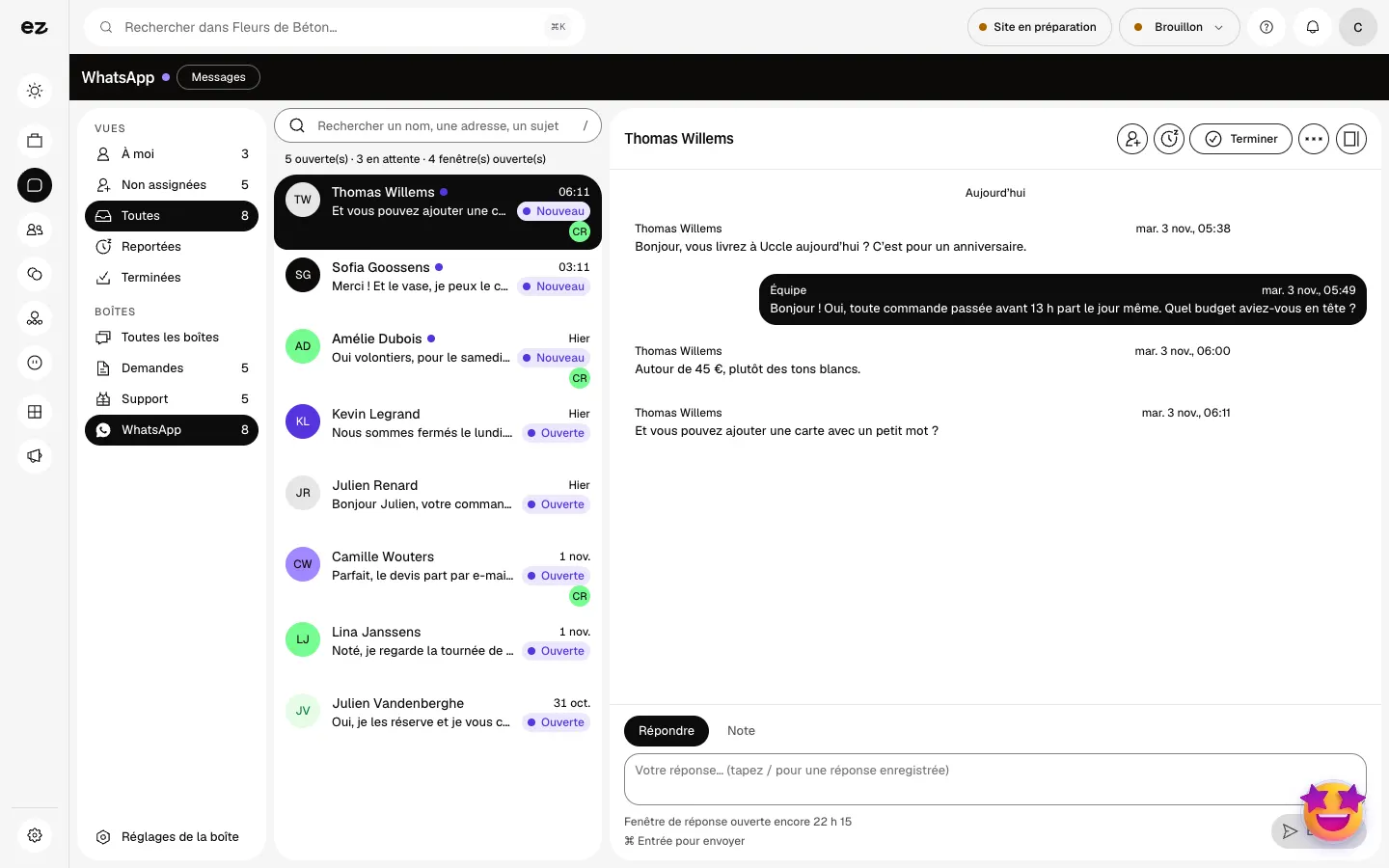
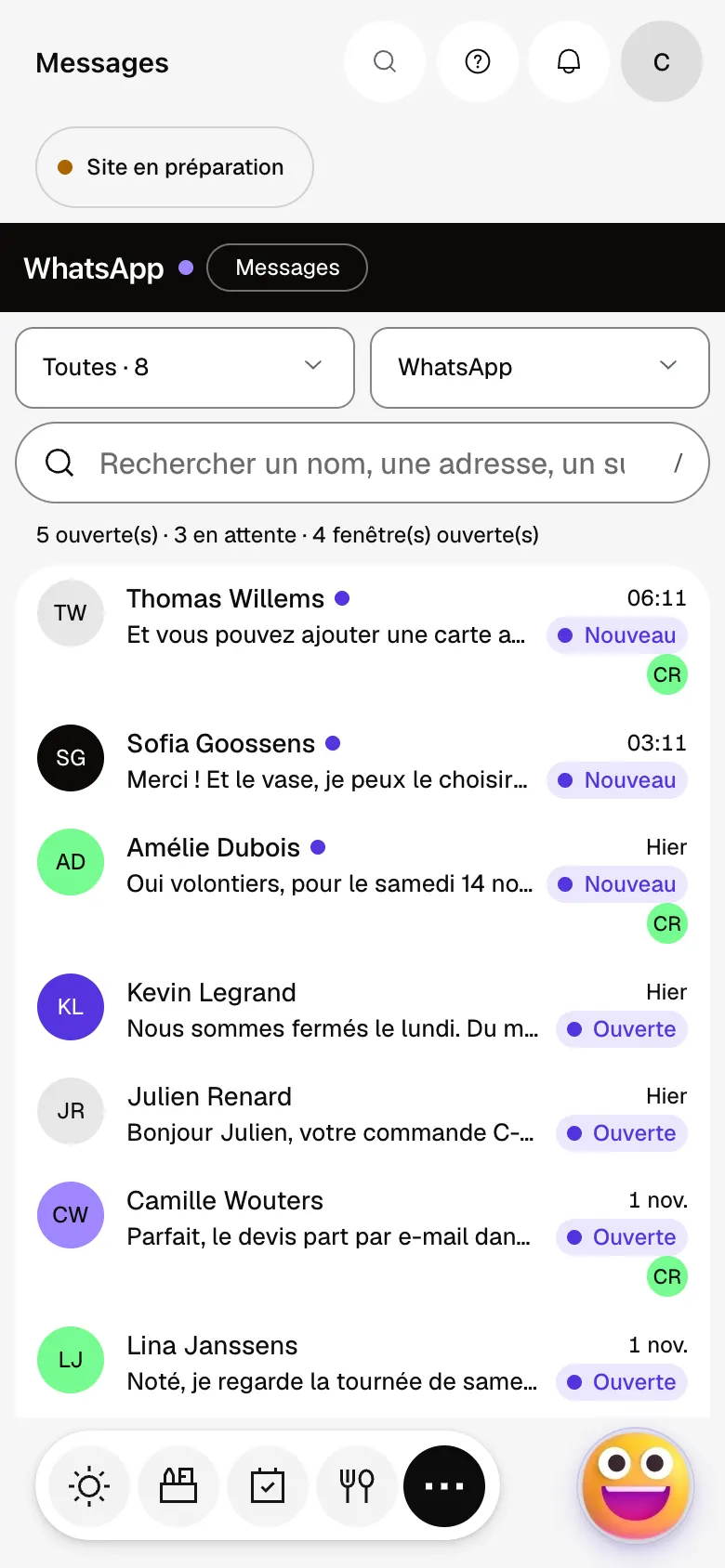
Le module en une minute
Transcription
Les messages WhatsApp de vos clients arrivent ici, dans une boîte partagée par toute l’équipe. Le dernier message de chaque client se lit dans la liste, et les nouveaux ressortent. Ouvrez une conversation : tout l’échange avec le client s’affiche à droite. Répondez librement tant que la fenêtre de 24 heures est ouverte : le temps restant est affiché. Assignez la conversation à un collègue : chacun voit ce qu’il doit traiter dans « À moi ». Fenêtre fermée : vous recontactez le client avec un modèle approuvé par WhatsApp. La note interne reste entre vous : le client ne la reçoit pas. Le « ? » en haut de chaque écran ouvre la documentation du module.
Faut-il un compte WhatsApp Business ?
Oui, le module se branche sur WhatsApp Business (via Meta). Votre chef de projet vous aide à le relier et à le créer si vous n’en avez pas.
Les messages sont-ils compris dans le prix ?
Non : les conversations sont facturées par Meta sur votre compte WhatsApp Business, en plus du module.
Puis-je envoyer des rappels de rendez-vous par WhatsApp ?
Oui, avec le module de rendez-vous : activez « Aussi par WhatsApp » dans ses rappels. Le rappel part en plus de l’e-mail, à condition d’avoir un modèle de rappel approuvé et le numéro du client.
Puis-je l’essayer pendant les 14 jours ?
Seulement s’il fait partie du cœur du pack de votre métier. Il ne s’ajoute pas à la carte : ailleurs, il reste marqué « Avec Spark » dans la liste des modules.
Combien coûte Messagerie WhatsApp ?
Le prix de Messagerie WhatsApp est indiqué sur la page du module et sur la page Tarifs. Vous voyez aussi ce qu’il ajoute à votre abonnement dans Abonnement Eazyclick, avant de demander son activation.


