À quoi sert ce module
Les horaires de votre équipe en glisser-déposer, les absences et les échanges validés par vous, et un planning que chacun reçoit par un lien personnel, relié à vos rendez-vous.
Mise en route, pas à pas
- Étape 1
Activer le module
Dans Eazyclick OS, ouvrez Réglages puis Abonnement Eazyclick, onglet Modules disponibles, et cliquez sur « Demander l’activation » à côté de Planning équipe, ou demandez-le à votre chef de projet. Pendant l’essai, la liste est dans Mon offre, sous « Ajouter d’autres modules » : un module marqué « Avec Spark » s’ouvre au passage à Spark. Une fois activé, le module apparaît dans le menu, avec un « ? » en haut de l’écran qui ramène à cette page.
- Étape 2
Ajouter vos collaborateurs
Dans Planning de l’équipe, onglet Équipe, cliquez sur « Ajouter un membre » : son nom, son rôle, son e-mail et ses heures par semaine.
- Étape 3
Construire la semaine
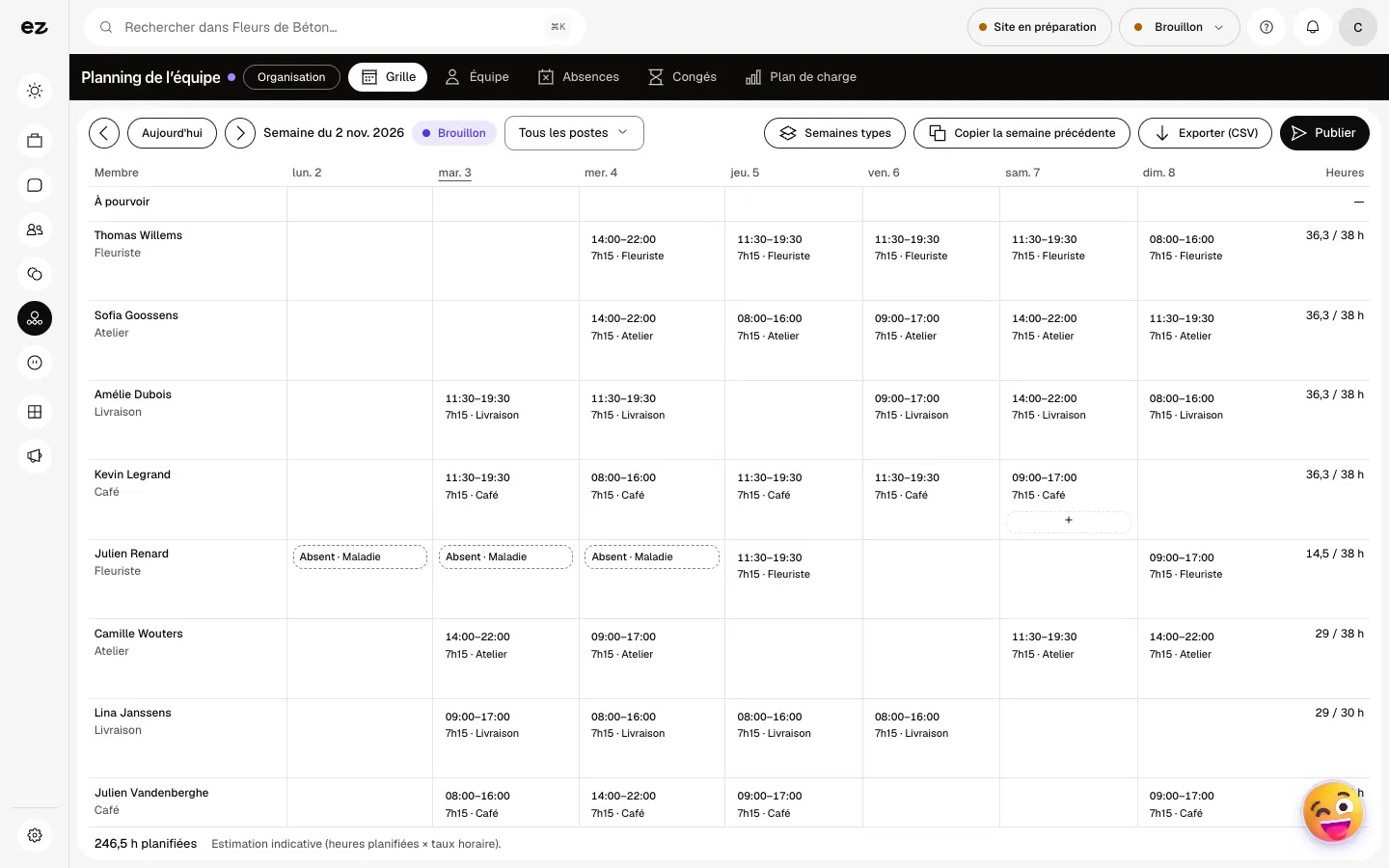
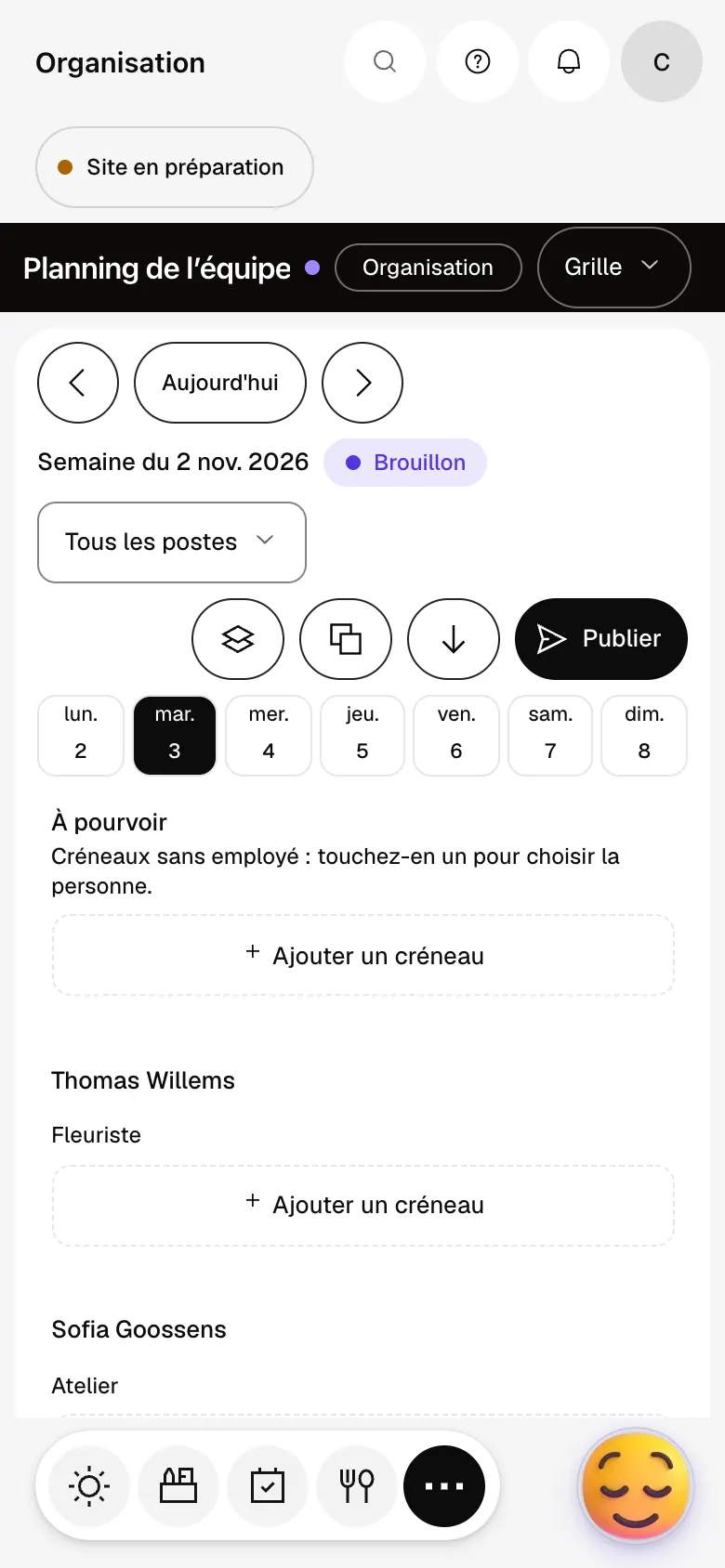
Dans l’onglet Grille, ajoutez les créneaux et glissez-les d’un jour ou d’une personne à l’autre. La ligne « À pourvoir » garde ceux qui n’ont encore personne. « Semaines types » et « Copier la semaine précédente » vous évitent de tout refaire.
- Étape 4
Publier le planning
Cliquez sur « Publier » : chaque membre reçoit un e-mail avec son lien personnel vers ses horaires, sans compte à créer. Il faut pour cela une adresse e-mail sur sa fiche, et un site avec son adresse publique.
- Étape 5
Valider absences et échanges
Depuis son lien, un collaborateur demande un échange ou signale une indisponibilité. Dans l’onglet Absences, vous retrouvez ces demandes et « Nouvelle absence ». L’onglet Congés suit les soldes, Plan de charge la charge de l’équipe.
À quoi ça ressemble
Le module en une minute
Transcription
Toute la semaine sur une grille : qui travaille, à quelle heure et à quel poste. Kevin dépasse son contrat : l’alerte le signale avant même que le planning ne parte. Pas besoin de tout refaire : copiez la semaine précédente ou partez d’une semaine type. Le planning reste un brouillon jusqu’à ce que vous le publiiez pour l’équipe. Vacances, maladie, demande en attente : toutes les absences au même endroit. Le plan de charge compare les heures planifiées à la capacité de chacun, sur six semaines. Le « ? » en haut de chaque écran ouvre la documentation du module.
Un collaborateur peut-il demander un échange ?
Oui, depuis son lien personnel ; l’échange ne s’applique qu’après votre validation.
Faut-il le module Rendez-vous ?
Oui, le Planning équipe s’ajoute à Rendez-vous. Un créneau publié ouvre les disponibilités du membre relié à une ressource, et une absence ferme les siennes.
Le module calcule-t-il la paie ?
Non. Les soldes de congés sont donnés à titre indicatif pour vous organiser, et « Exporter (CSV) » sort la semaine pour la transmettre à votre secrétariat social.
Combien coûte Planning équipe ?
C’est un module standard, qui exige Rendez-vous : compris dans les 4 places de Spark, puis au plus 24 € HTVA par mois avec un engagement de 12 mois, moins à mesure que vous ajoutez des modules ; sans limite dans Boost. Pendant l’essai, vous pouvez l’ajouter vous-même depuis Mon offre.


