À quoi sert ce module
Un agenda en ligne pour vos rendez-vous : une page de réservation par type de rendez-vous, créneaux à jour, confirmation et rappels automatiques, acompte possible, et la fiche client du CRM tenue à jour.
Mise en route, pas à pas
- Étape 1
Activer le module
Dans Eazyclick OS, ouvrez Réglages puis Abonnement Eazyclick, onglet Modules disponibles, et cliquez sur « Demander l’activation » à côté de Réservation / RDV, ou demandez-le à votre chef de projet. Pendant l’essai, la liste est dans Mon offre, sous « Ajouter d’autres modules » : un module marqué « Avec Spark » s’ouvre au passage à Spark. Une fois activé, le module apparaît dans le menu, avec un « ? » en haut de l’écran qui ramène à cette page.
- Étape 2
Créer vos types de rendez-vous
Dans le menu Rendez-vous, onglet Services, cliquez sur « Nouveau type » : nom, durée, tampons, préavis minimum et qui reçoit ce rendez-vous. Chaque type a sa page de réservation : « Copier le lien » pour la partager.
- Étape 3
Régler vos disponibilités
Sous Disponibilités, indiquez les heures de chaque personne, jour par jour, et les Dates particulières (Fermé, Heures spéciales). L’onglet Agenda externe relie votre agenda Google : vos heures occupées ne sont plus proposées.
- Étape 4
Choisir la confirmation et les rappels
Pour chaque type, la Confirmation est Automatique ou « Je valide chaque demande ». Les Rappels automatiques partent par e-mail, la veille et juste avant, avec des liens pour reporter ou annuler.
- Étape 5
Recevoir les rendez-vous
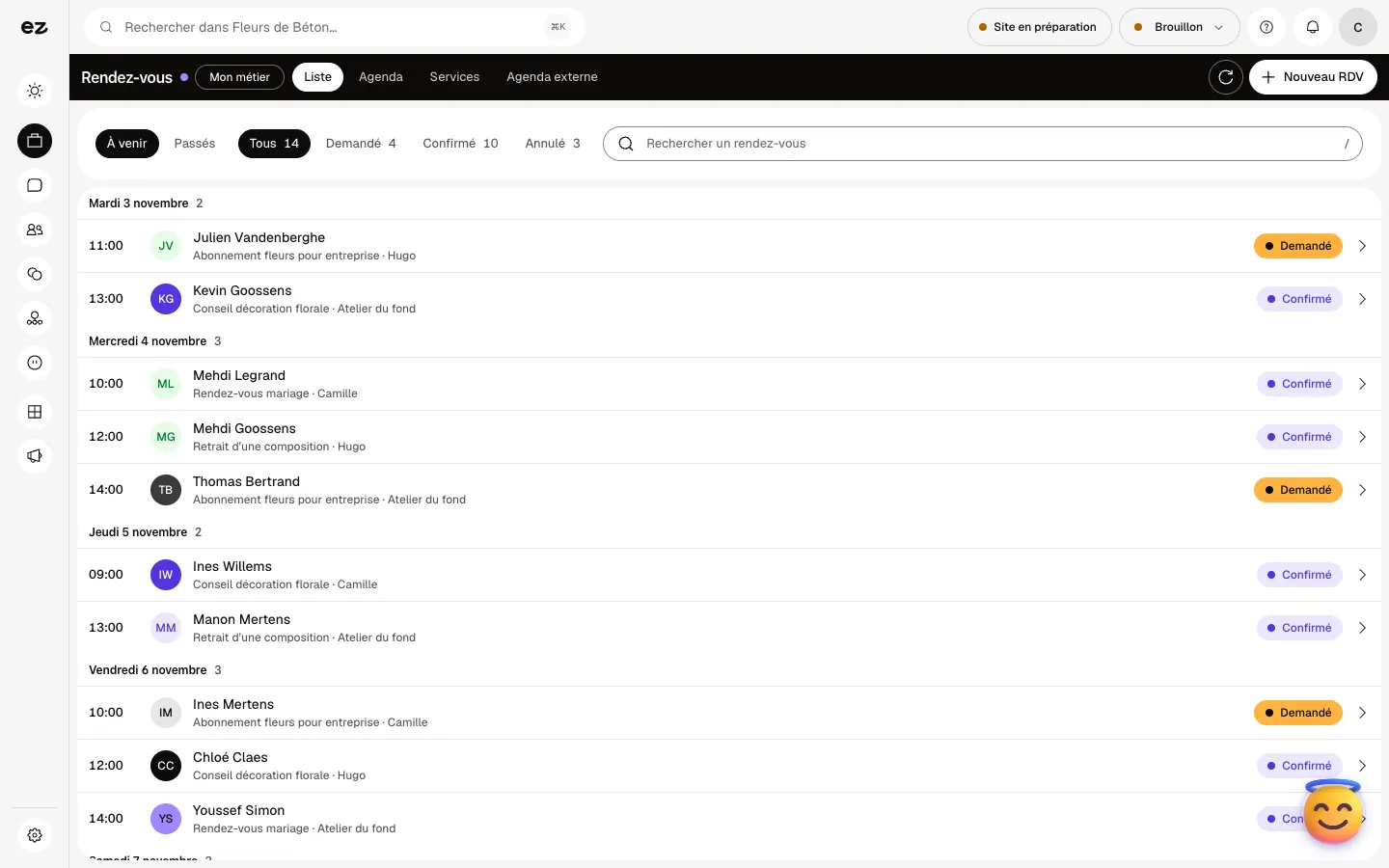
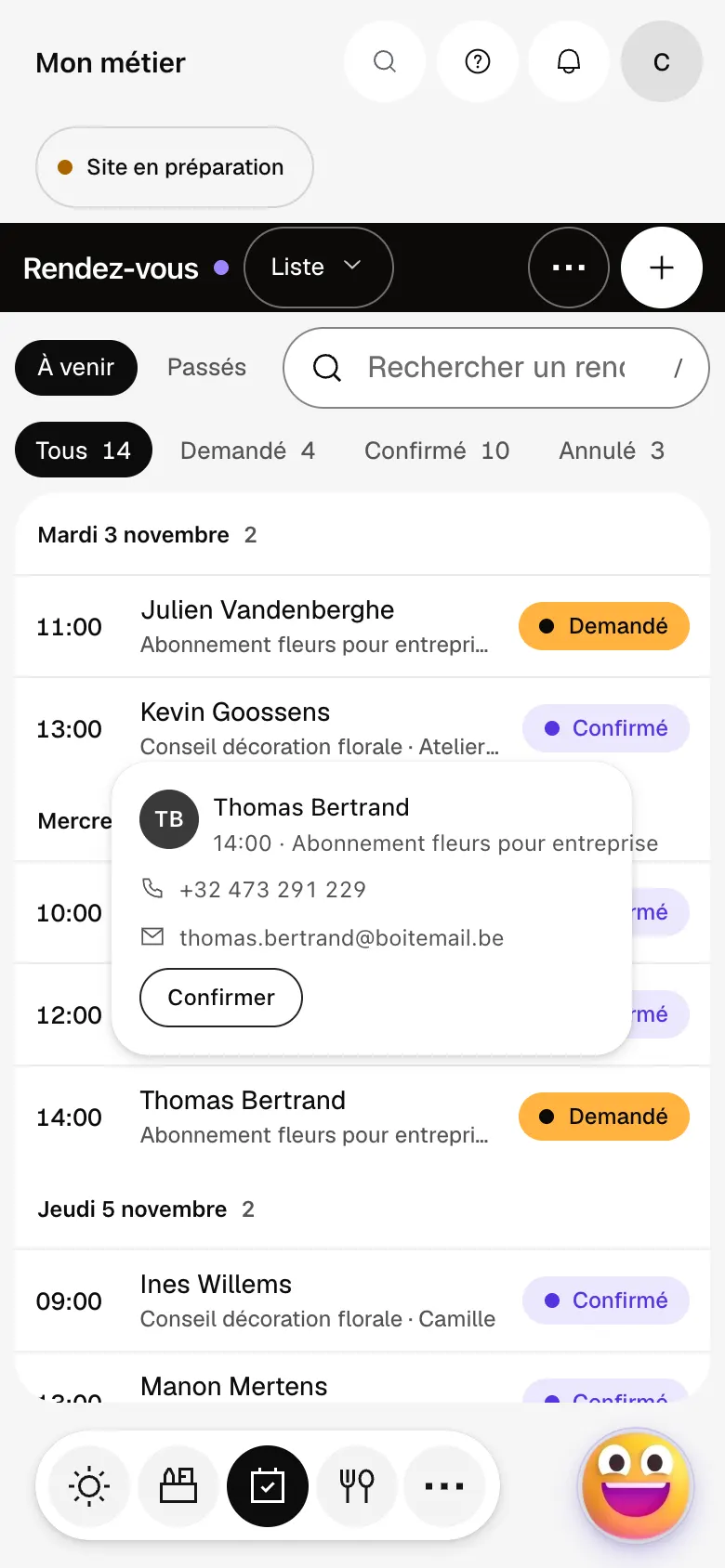
Le client réserve sur votre site ou par le lien, et son rendez-vous arrive dans l’onglet Liste, classé par jour et par statut. Pris au téléphone ou au comptoir, « Nouveau RDV » le crée, confirmé tout de suite.
À quoi ça ressemble
Le module en une minute
Transcription
Vos clients réservent seuls : chaque rendez-vous arrive ici, classé par jour. En une ligne : l’heure, le client, le service et la personne qui le reçoit. Les demandes à confirmer se retrouvent d’un geste, pour ne laisser personne attendre. Un appel au comptoir ? Ajoutez le rendez-vous vous-même, il rejoint la liste. Chaque type de rendez-vous a sa durée et sa propre page de réservation. Copiez son lien et partagez-le : le client choisit un créneau libre. Vos disponibilités, jour par jour et pour chaque personne de l’équipe. Reliez votre agenda Google : vos heures occupées ne sont plus proposées. Le « ? » en haut de chaque écran ouvre la documentation du module.
Puis-je demander un acompte ?
Oui, par type de rendez-vous, en montant ou en pourcentage : « Acompte à la réservation ». Il est payé en ligne sur votre compte, ce qui demande un moyen de paiement actif sur votre site. « Nouveau RDV » n’en demande pas.
Mon équipe a-t-elle chacun son agenda ?
Oui, chaque personne a ses disponibilités, et vous choisissez qui reçoit chaque type de rendez-vous. Avec Planning équipe, ses horaires alimentent ses disponibilités.
Puis-je l’ajouter pendant mon essai gratuit ?
Oui. S’il n’est pas dans votre pack, activez-le dans Abonnement Eazyclick, Mon offre, Les modules de votre essai : il s’ouvre tout de suite, jusqu’à la fin de l’essai. Pour le garder ensuite, il doit figurer dans votre commande Spark. Le module lui-même ne consomme aucun crédit.
Combien coûte Réservation / RDV ?
Le prix de Réservation / RDV est indiqué sur la page du module et sur la page Tarifs. Vous voyez aussi ce qu’il ajoute à votre abonnement dans Abonnement Eazyclick, avant de demander son activation.


